iPhone 安裝旅遊 eSIM:掃碼、手動設定與連線檢查
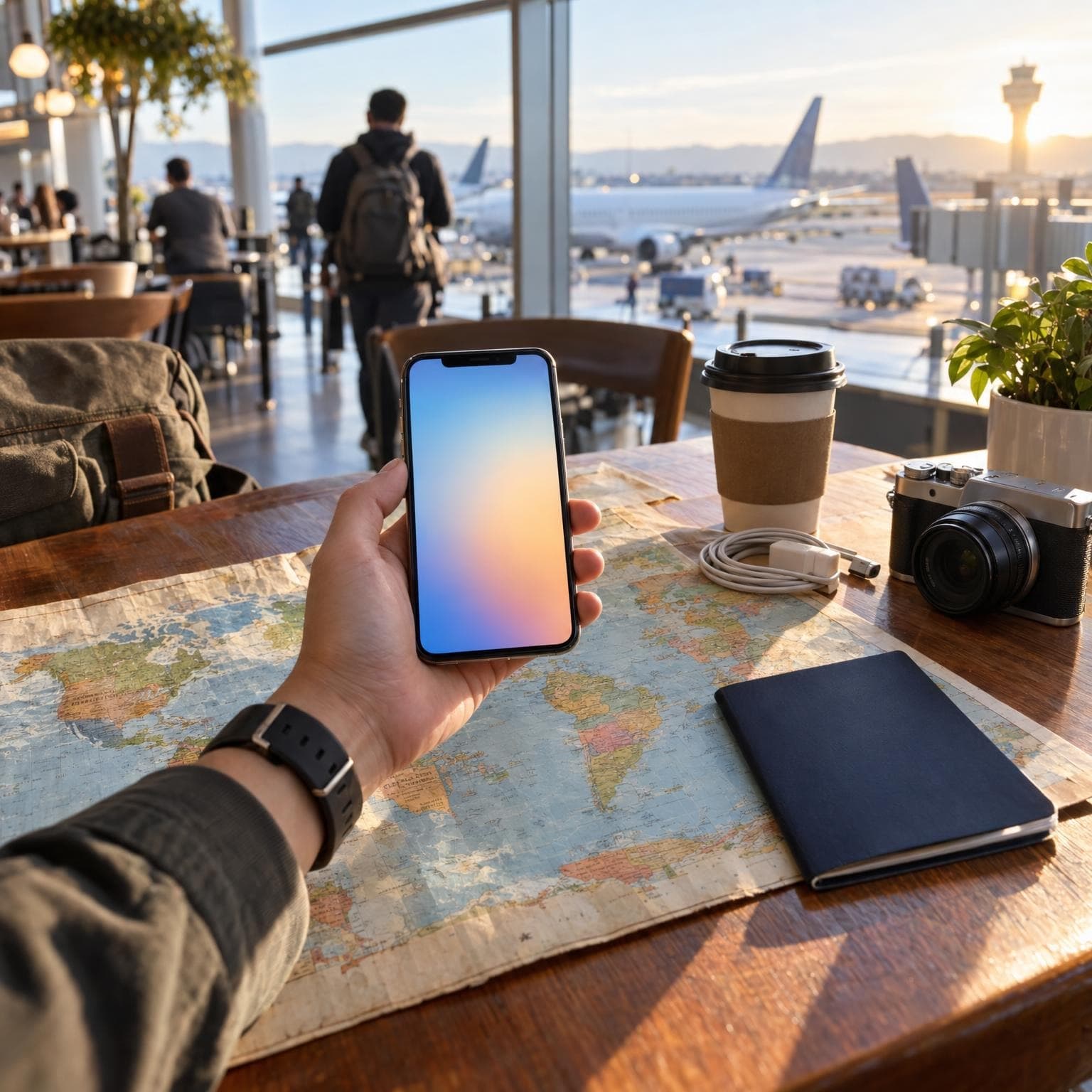
從手機相容性、安裝方式到抵達後設定,整理成一份短教學。遇到錯誤先檢查,不要急著刪卡。
Lyssna på det här avsnittet
收到 eSIM 的 QR Code 後,先別急著掃。確認手機能用,以及方案從什麼時候開始算天數,再安裝會比較省事。
先確認手機與方案
支援情況要看 iPhone 的確切型號與販售地區,不能只看 iOS 版本,也不能把整個地區販售的手機一律列為不支援。到「設定、一般、關於本機」檢查電信業者鎖定;使用不同電信商的方案時,需要已解鎖的手機。不確定就向原電信商確認。
再看訂單的起算條件。有的首次連網才開始,有的安裝或購買後即開始計時。已起算的效期不會因為關閉卡片而暫停。
選一種安裝方式
先接上穩定 Wi-Fi 或熱點,再使用以下其中一種方式。
掃描條碼:用相機掃描另一個螢幕或紙上的 QR Code,點開偵測到的行動方案,依畫面完成加入。也可從「設定、行動服務、加入 eSIM」進入掃碼流程。
同機安裝:iOS 17.4 或以上版本,在預設郵件 App 或瀏覽器收到條碼時,可嘗試長按並選「加入 eSIM」。若交付頁有安裝連結,也可依提示使用。某個 App 沒有這個選項時,改用手動方式即可,不必反覆長按。
手動輸入:在加入 eSIM 的流程中選擇手動輸入詳細資訊,填入供應商給的 SM-DP+ 位址與啟用碼。確認碼只在供應商有提供、系統有要求時填寫。
完成後,確認這張卡已出現在行動服務的 SIM 列表。可以改成好辨認的名稱,例如「日本旅遊」。
抵達後怎麼切換
開啟旅遊 eSIM,將行動數據指定給它,並依訂單說明設定數據漫遊。原門號的數據漫遊及「允許行動數據切換」先關閉。若保留原門號收簡訊,通話等費用仍需另向原電信商確認。
關閉 Wi-Fi,試著開一個新網頁,這才是最直接的連線檢查。
遇到錯誤先別刪
「無法啟用」不能一律當成正常現象。先看卡片是否已安裝、網路是否穩定、方案是否有效,再保留畫面請客服確認。
Apple 不建議把刪除 eSIM 當作一般排障步驟。誤刪後有些方案能原機重裝,有些要補發或無法恢復;先查這張卡的條件,不要一看到錯誤就重新購買。
Att komma online utomlands
Installera din eSIM innan du åker; aktivera vid ankomst och hoppa över kön för ett lokalt SIM-kort.
Bläddra bland alla eSIM-planer